Het dashboard is het eerste scherm na het inloggen. Je ziet in één oogopslag hoe je bedrijf ervoor staat.
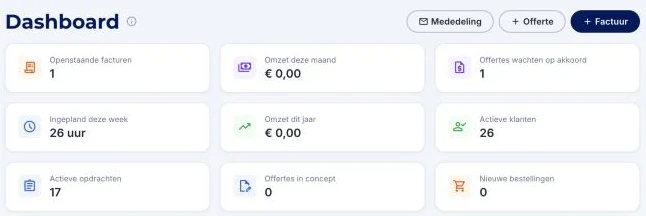
- Knoppen rechtsboven: met Layout aanpassen kies je welke cijfers je ziet. Met Offerte en Factuur maak je er direct een. Met Mededeling stuur je één bericht aan een selectie van je klanten, bijvoorbeeld bij vakantie of een prijswijziging. Het bericht opent in je eigen e-mailprogramma.
- Cijfers bovenaan: de belangrijkste getallen, zoals openstaande facturen, Offertes wachten op akkoord en Ingepland deze week (het aantal uren in de planning). Hoe meer modules je gebruikt, hoe meer cijfers je ziet: 3, 6 of 9. Je kunt ook zelf kiezen welke cijfers je ziet, zie hieronder.
- Omzet per maand: je betaalde omzet van de laatste 6 maanden. De oranje balk is deze maand.
- Vandaag ingepland: wat er vandaag in de planning staat, met wie het doet en hoeveel uur. Staat er meer op de planning dan er past, klik dan op Bekijk alle … in de planning.
- Laatste activiteit: wat er de laatste tijd is gebeurd, zoals een betaalde factuur, een offerte die je klant online heeft ondertekend of iets nieuws dat is aangemaakt in een van je modules (een opdracht, artikel, blogpost, pagina, bestelling, enzovoort). Klik op een regel om het item te openen. Je ziet alleen activiteit van modules die je mag bekijken.
- Opdrachten: je opdrachten per klant. Je kunt de volgorde zelf bepalen door een klant te verslepen.
Zelf kiezen welke cijfers je ziet
- Klik rechtsboven op Layout aanpassen.
- Vink de cijfers aan die je wilt zien. Kies je er 3, 6 of 9, dan vullen ze de rijen precies.
- Klik op Opslaan.
Je keuze geldt alleen voor jou; je collega's kiezen hun eigen indeling. Wil je terug naar de automatische indeling? Klik dan in hetzelfde venster op Standaard herstellen.
Welke onderdelen je ziet, hangt af van de modules die aanstaan in jouw systeem, en van wat jouw rol mag bekijken. Een medewerker zonder toegang tot facturen ziet bijvoorbeeld geen omzet en geen activiteit over facturen.
Tip: Naast de titel van bijna elke pagina staat een ⓘ-knop. Die geeft een korte uitleg van de pagina. Met Lees de uitleg in de kennisbank open je in een nieuw tabblad de artikelen die bij die pagina horen.